Aujourd'hui, je vais vous montrer pour les personnes possédant un Contrôleur Ethernet de la série i200-V de chez intel, comment ajouter le driver sous windows server 2016, 2019 ainsi que 2022
Ce billet va présenter le problème courant qu'à le pilote Intel pour s'installer sur ces OS.
Avant toute chose : Pourquoi il est si difficile d'installer ce pilote pour ces contrôleurs réseaux sous Windows server ?
Pour répondre à la question, ces contrôleurs Ethernet ne sont pas conçus à la base pour fonctionner sous Windows server mais sur Windows 10 et 11 donc Incompatibles et ne disposent pas de pilotes pour les versions serveur de Windows. Ou presque...
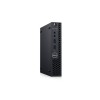
Dans mon cas présent, j'ai installé windows server 2019 sur un optiplex 5070 pour faire un lab et mettre quelques services dessus comme un DNS, quelques machines Hyper-V et des serveurs de jeu.
Ici je vais vous montrer comment remédier à ce problème et installer ce driver en question.
Les prérequis
- Pour commencer, assurez vous d'avoir une connexion internet sur la machine concerné (ne vous connectez pas directement à la prise RJ45 de la machine comme le contrôleur Ethernet ne va pas fonctionner) 2 options voire même 3 ( la dernière est vraiment si les deux autres ne sont pas possibles )
- La première consiste à prendre un convertisseur RJ45 vers USB cela va contourner la connexion par le contrôleur Ethernet Intel, voici à quoi cela ressemble
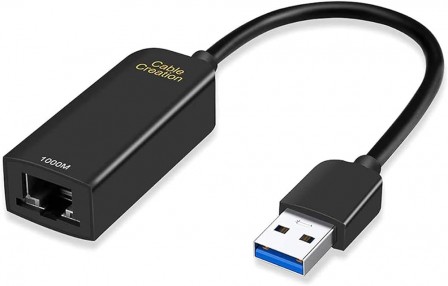
c'est la méthode que j'ai opté car j'avais ceci à porté de main et de disponible.
- La seconde méthode est de passer en wifi avec une clé se branchant en USB
- La dernière méthode est dédié aux personnes ne pouvant pas connecter leurs machines Directement à Internet. Pour cela munissez vous d'une Clé USB et lors du téléchargement des pilotes sur une autre machine, mettez ces derniers sur la clé.
Installation du driver :
Si vous ne savez pas quel type de contrôleur Intel série i-2XX-V vous avez, si vous êtes bien sur connecté à internet vous pouvez faire une détection de vos pilotes avec des sites spécialisés, dans mon cas j'ai utilisé Driverscloud, il a su me trouver le modèle de mon contrôleur
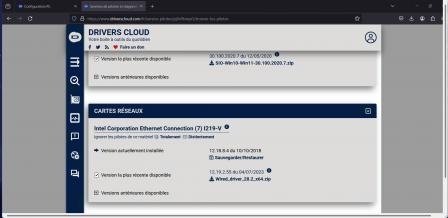
- Dans mon cas, je sais que mon contrôleur est le modèle I219-V cela peut différer pour vous.
Ensuite 2 solutions; télécharger le pack de pilotes Intel pour Windows 10 en 64 bits et éditer certains fichiers .inf pour adpater le driver à Windows server, ou alors, trouver les drivers avec les fichiers Inf déjà configurés. Certains sur Github l'ont fait et fonctionnent très bien et sans risques.
par exemple ici; vous avez les drivers que l'on recherche: https://drive.google.com/file/d/1EpfxpsIu-JCdpRtkbsLe5yMz8vengG5U/view
quand vous avez téléchargé l'archive, un dossier NDIS65 les fichiers pour l'installation du driver sont dedans.
Quand cela est fait, il faut que votre système ait la vérification des drivers désactivé ( car si on essaie d'installer un driver qui a été trafiqué Windows empêchera son installation)
Lancez une invite de commande en mode Admin et vous mettez la commande suivante :
bcdedit /set LOADOPTIONS DISABLE_INTEGRITY_CHECKS
ou si vous avez un BIOS plus ancien sans UEFI et démarrage sécurisé, indiquez les commandes suivantes :
bcdedit /set TESTSIGNING ON
bcdedit /set nointegritychecks OFF
Puis redémarrez Windows avec la touche maj enfoncé, vous sélectionner dépannage de Windows dans le menu et vous lancer Windows en mode Minimal
Cela redémarrera les options de démarrage avancées. Sélectionnez pour désactiver l’application de la signature du pilote. Appuyez sur ENTRÉE.
Ceci étant fait, allez dans le gestionnaire de périphériques une fois connecté au serveur, et faites mettre à jour le pilote :
Pour installer le pilote, faites Parcourir mon ordinateur > Choisir parmis une liste de pilotes > Disque fourni pointez vers le dossier NDIS65
Quand cela est fait, Sélectionnez le premier fichier .inf, confirmez
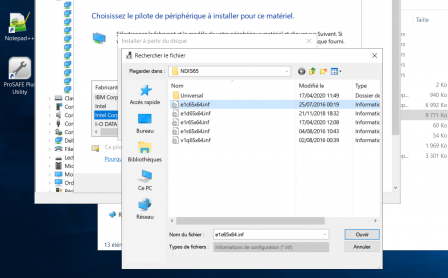
quand vous avez sélectionné le fichier en question, Une autre fenêtre va afficher les pilotes contenus du dossier comme ceci :
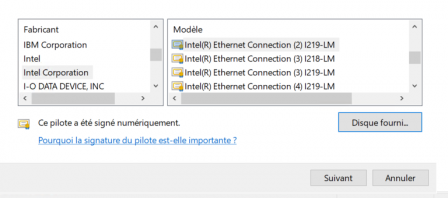
à partir de là, à vous de choisir le pilote adéquat pour votre contrôleur; si c'est un Intel i-217 218 ou 219 comme moi. ( Dans mon cas j'ai sélectionné le premier que vous voyez dans la capture d'écran).
Une fois confirmé, le pilote va s'installer. Vous aurez surement un message d'avertissement disant que Windows ne peut pas vérifier le pilote, vous pouvez ignorer ce message c'est juste un avertissement.
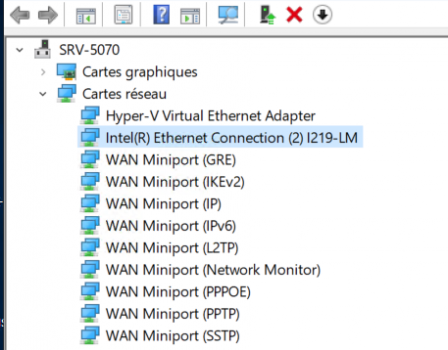
et Voilà ! le pilote et désormais installé et fonctionnel ! vous pouvez redémarrer Windows en mode normal